

Microsoft ha annunciato una nuova versione di Windows Search che punta a rendere la ricerca su Windows 11 più veloce, semplice e soprattutto più utile nelle attività quotidiane.
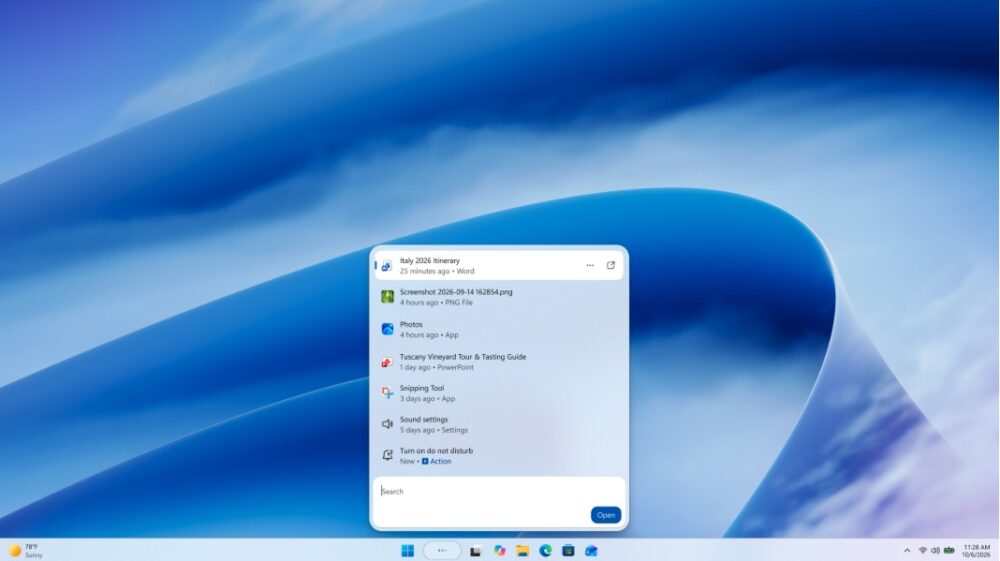
La novità è in fase di distribuzione per gli utenti Windows Insider e introduce un’interfaccia completamente rinnovata, migliori risultati e la possibilità di eseguire direttamente alcune azioni senza dover aprire altre sezioni del sistema operativo.
La nuova esperienza è stata sviluppata utilizzando WinUI 3, nell’ambito del più ampio lavoro di Microsoft per modernizzare le componenti principali di Windows. Secondo l’azienda, i primi test mostrano miglioramenti significativi sia nelle prestazioni sia nell’utilizzo della memoria, con l’obiettivo di rendere Windows Search più rapido fin dal momento della sua apertura.
Anche l’interfaccia è stata semplificata. Microsoft ha eliminato la suddivisione che caratterizzava l’attuale esperienza, portando i risultati all’interno di un’unica lista più facile da consultare. La decisione arriva anche dopo aver analizzato il comportamento degli utenti: quasi tutti i clic nell’attuale interfaccia avvengono infatti nell’elenco dei risultati, mentre il grande pannello di anteprima sulla destra viene utilizzato molto meno. Microsoft sta lavorando inoltre per migliorare il riconoscimento di errori di battitura e sinonimi, così da permettere di ottenere risultati pertinenti anche quando la query non corrisponde esattamente al nome del file o dell’elemento cercato.
La novità più interessante, però, riguarda le azioni inline. Microsoft vuole trasformare la ricerca di Windows da semplice strumento per trovare applicazioni, file e informazioni a un vero punto di partenza per eseguire rapidamente determinate operazioni sul PC.
Sarà possibile, ad esempio, digitare comandi come “passa alla modalità scura” o “attiva Bluetooth” per modificare direttamente le impostazioni. Allo stesso modo, sarà possibile utilizzare la ricerca per abbassare la luminosità dello schermo, disattivare l’audio oppure gestire le finestre, ad esempio minimizzandole tutte o disponendole sullo schermo.