

Una delle funzioni che ufficialmente non è disponibile sui terminali Windows Phone è la possibilità di effettuare degli Screenshot alle schermate del sistema.
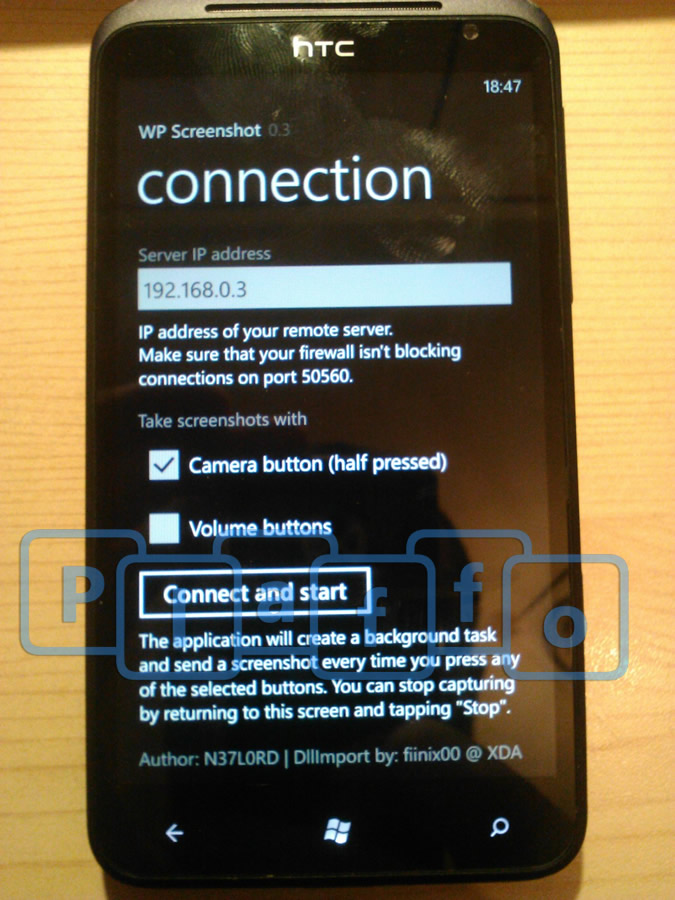
Per colmare questa mancanza, gli amici di XDA hanno realizzato diverse applicazioni homebrew che una volta avviata permetteva di catturare la schermata attuale del nostro dispositivo. Una di queste applicazioni è Screen Capturer, applicazione homebrew che permette di effettuare Screenshot con la possibilità di salvarli sul dispositivo e di inviarli al computer tramite la sincronizzazione con Zune. Quella che vi mostriamo in questo articolo è un’applicazione homebrew che, una volta effettuato lo Screenshot, lo invia in tempo reale al computer tramite connessione Wi-Fi ad un’applicazione server avviata sul computer. L’applicazione a cui facciamo riferimento è nominata WP Screenshot, realizzata e rilasciata da “N37-L0RD” ,un utente del noto forum XDA. Per poter installare questa applicazione abbiamo bisogno di un dispositivo sbloccato, non occorre interop unlock.

WP Screenshot si appoggia ad un software che bisogna installare sul computer e i due applicativi comunicano tramite rete Wi-Fi dove occorre impostare l’indirizzo IP del PC ed effettuare tutti gli screenshot che desideriamo. L’applicazione girerà in background e si aggancerà al server dopo l’immissione dell’indirizzo IP e alla pressione del tasto “Connect and start”. Inoltre l’applicazione ci permette di settare il tasto fisico del terminale per effettuare lo Screenshot, possiamo scegliere tra il bilanciere del volume, il tasto focus della fotocamera oppure entrambi.

L’applicativo che farà da server sul nostro PC riceverà, una volta connesso al device, la schermata catturata e grazie alla combinazione di alcuni tasti possiamo effettuare alcune operazioni con l’immagine ricevuta come ad esempio ruotarla, salvarla ecc.
Oltre al terminale sbloccato vi occorre avere installato sul vostro PC il Microsoft .NET Framework 4.
Potete scaricare il file xap da installare sul terminale e il file exe da avviare sul nostro computer direttamente dal sito XDA
e sul lumia????
Non serve l’interop unlock, quindi se hai comprato il token o hai lo sblocco legale va.. :) :)
È un’idea grandiosa!! CENTOUNO punti allo sviluppatore… Dovrebbe essere inclusa nell’SDK di Windows Phone, però…..
che delusione….. pensavo fosse “live”..
Che figata, sul mio lg funziona benissimo.
Ci vuole la possibilità non homebrew….e che cazz…
oooooooottimo !!!!!!!
[quote]
Una di queste applicazioni è Screen Capturer, applicazione homebrew che permette di effettuare Screenshot con la possibilità di salvarli sul dispositivo e di inviarli al computer tramite la sincronizzazione con Zune[/quote]
cmq io uso screen captuter ma non uso zune per trasferire file O_o
Oltre all’ e-mail intendo ;)
uso l’ usb ma senza zune xD
Ottima ;)
Mah! la trovo più macchinosa rispetto all’altra (screen capturer), serve un software installato sul pc oltre al net framework 4 che non è preinstallato neanche in Windows 7, quindi 2 software in più per fare quello che si può fare con l’altra grazie alla sincronizzazione wireless…
ma state lavorando alla versione 3 dell’app di plaffo?? Nn dite niente e fate vedere gli screen così spavaldamente!! :D
sarebbe bello avere un app così anche per terminali non sbloccati.
Su i’m a WP7! è comparsa la versione Apollo sulle versioni di WP7 utilizzate! Finalmente si sblocca qualcosa!
Ma è possibile semplicemente effetuare lo screenshot, salvarlo come immagine/foto e poi inviarlo direttamente dal cell come mail, messaggio di whatsapp o postarlo su FB?